刚拿到心心念念的Mac电脑,开机的一瞬间被视网膜屏幕惊艳到了,但下一秒可能就懵了:“我的电脑(资源管理器)在哪?”、“怎么没有刷新?”、“Ctrl+C怎么没反应?”别慌,这是所有从Windows转到macOS的用户都会经历的“阵痛期”。Mac系统以简洁高效著称,一旦你掌握了它的逻辑,工作效率会起飞。今天这篇Mac基础使用讲解,就是为了帮你打破陌生感,快速上手。

一、 界面初识:找回你的“安全感”
Mac的桌面逻辑其实和Windows很像,但名字和位置变了。
- 访达 (Finder) = 资源管理器
- 屏幕左下角那个蓝白笑脸图标就是“访达”。它是Mac的文件管家,所有的文件、文件夹、硬盘、U盘都在这里找。
- 小贴士: 它是常驻的,无法关闭。
- 程序坞 (Dock) = 任务栏
- 屏幕底部的一排图标就是程序坞。常用的软件、正在运行的软件都在这。
- 个性化: 觉得它挡视线?去“系统设置”里可以把它隐藏,或者把图标变小。
- 启动台 (Launchpad) = 开始菜单的所有程序
- 想找安装好的软件?点击程序坞里那个“九个彩色方块”的图标,或者在触控板上四指捏合,就能看到所有软件。
二、 颠覆习惯的操作逻辑(重点!)
这是新手最容易抓狂的地方,记好这几点,能省下一半的摸索时间。
1. 窗口控制在左边
Windows的关闭、最小化在右上角,Mac在左上角。
- 🔴 红灯: 关闭窗口(注意:大部分软件并未真正退出)。
- 🟡 黄灯: 最小化到程序坞。
- 🟢 绿灯: 全屏模式。
2. “关闭”不等于“退出”
在Windows里点“X”就是关软件,但在Mac里,点红色按钮只是关掉了窗口,软件还在后台挂着(程序坞图标下有个小黑点)。
- 彻底退出软件: 必须使用快捷键
Command + Q,或者在屏幕左上角的菜单栏点击软件名 -> 退出。
3. 那个神奇的 Command (⌘) 键
在Mac的世界里,Command 键就是 Windows 的 Ctrl 键。
- 复制:
Command + C - 粘贴:
Command + V - 全选:
Command + A - 保存:
Command + S - 撤销:
Command + Z
4. 文件怎么“剪切”?
这是Mac新手的终极疑问:为什么 Command + X 不能剪切文件? Mac的逻辑是:先复制,再移动。
- 操作步骤: 先按
Command + C复制文件 -> 去目标文件夹 -> 按Command + Option + V。记住这个组合,能解决大问题!
三、 效率倍增的“神技”
1. 聚焦搜索 (Spotlight)
别再满屏幕找软件了!
- 快捷键:
Command + 空格 - 功能: 弹出一个搜索框。输入“微信”直接回车打开微信;输入“100/7”直接算数学题;输入文件名直接打开文件。这是Mac最强大的功能之一。
2. 截图与录屏
Mac自带的截图功能非常强大,不需要登QQ微信也能截。
- 全屏截图:
Shift + Command + 3 - 区域截图:
Shift + Command + 4(鼠标变十字,框选哪里截哪里)。 - 录屏/高级截图:
Shift + Command + 5(可以录制屏幕视频)。 - 进阶推荐: 如果你需要长截图、贴图或标注,可以试试
iShot这类第三方工具。
3. 触控板的神级体验
Mac的触控板好用到让你想扔掉鼠标。去 系统设置 -> 触控板 里看一眼教学视频,学会这几个手势:
- 双指滑动: 浏览网页上下滚动。
- 三指拖移: 拖动窗口(需在辅助功能里开启)。
- 四指上推: 调度中心(查看所有打开的窗口)。
四、 避坑指南:系统设置
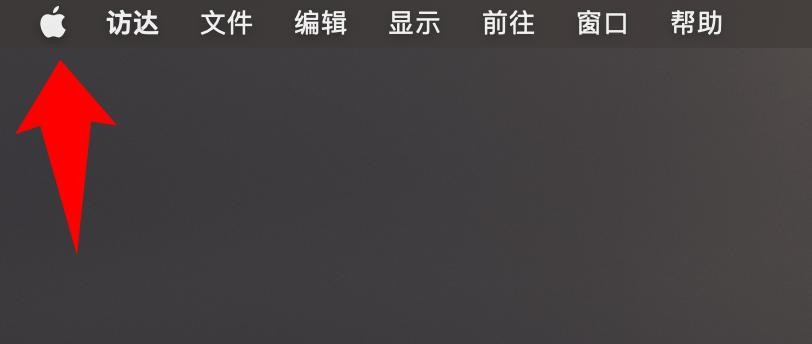
点击屏幕左上角的“苹果图标 ” -> “系统设置”(老版本叫系统偏好设置),这里是电脑的控制中心。
- 鼠标滚轮方向反了? 如果你外接了普通鼠标,会发现滚轮方向和Windows是反的。
- 解决: 在设置里把“自然滚动”关掉。但这样触控板方向又反了。
- 完美解决: 下载一个小软件叫
Mos或iScroll,可以让鼠标和触控板各自独立设置方向。
- 安装软件受限? 安装网上下载的软件提示“损坏”或“无法打开”?
- 解决: 去“隐私与安全性”里,允许“任何来源”或点击“仍要打开”。
写在最后
从Windows转到Mac,就像从开燃油车换到开电动车,一开始手感肯定不对。但只要你熟悉了 Command键的组合、习惯了 聚焦搜索 和 触控板,你会发现Mac系统的流畅与专注感是无与伦比的。
爱捷径作为一个分享和交流快捷指令平台。收录的快捷指令来自用户投稿和互联网收集。所有捷径均会在注释标明作者信息,欢迎捷径作者在爱捷径分享您的快捷指令。
本站捷径仅用于个人技术学习和交流,未经原创作者允许,禁止用于任何商业项目和演绎行为。如爱捷径侵犯了您的权益,烦请留言或通过邮件告知!