
最近iOS圈被一个叫“App Settings”的单步捷径刷屏了,不是什么花里胡哨的新功能,却实实在在解决了果粉们憋了好几年的痛点——刷视频、聊微信的时候想调应用设置,再也不用退出当前页面、翻山越岭找设置入口了。
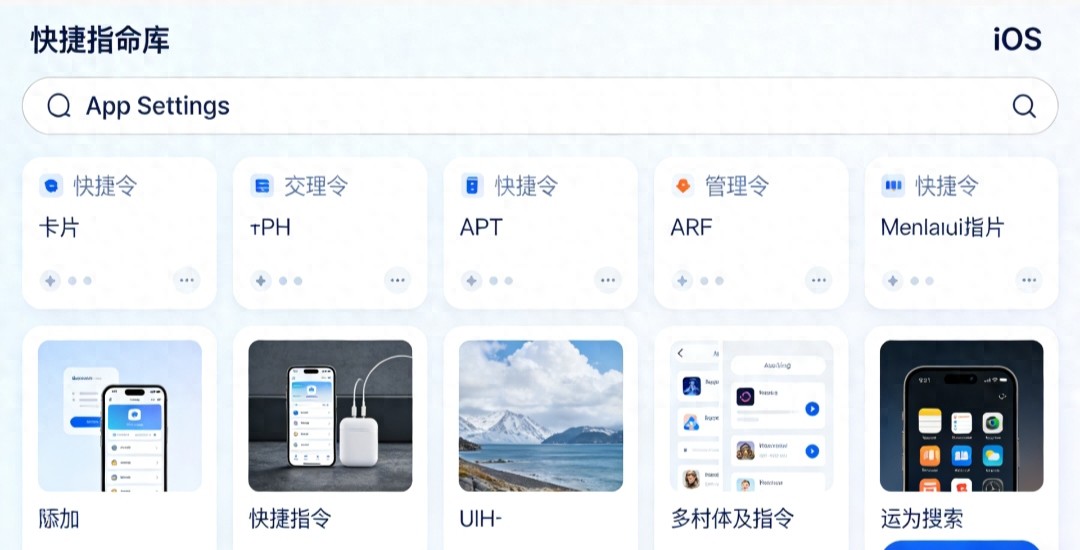
我也是被朋友安利后才发现这个宝藏捷径,抱着试试看的心态折腾了十分钟,结果现在每天用它的次数不下二十次,尤其是刷短视频的时候,简直不要太香。今天就把这个捷径的实测体验、详细设置步骤,还有一些隐藏用法,全都分享给大家,保证纯干货,看完就能上手。
一、 被果粉疯狂转发的痛点:调个设置,差点把视频刷丢
先跟大家唠唠咱们平时用iPhone的一个小憋屈。
你有没有过这样的经历:躺在沙发上刷短视频,正看到一个超喜欢的片段,结果手机突然弹出广告,或者视频自动连播到下一个,想关掉自动播放功能,得先退出视频界面,回到主屏幕,找到“设置”APP,再往下翻半天找到对应的短视频应用,点进去才能调整自动播放。等你设置完回来,刚才刷到哪儿都忘了,甚至可能直接退出了账号,别提多闹心了。
再比如,聊微信的时候突然收到一堆无用通知,想关掉这个群的消息提醒,得先退出聊天界面,点进群设置,再找到消息通知选项;逛购物APP的时候,想关掉烦人的推送,同样要走一遍“退出-找设置-调整”的流程。
这些操作看着不起眼,但每次都要多花十几秒,一天下来光在“找设置”上浪费的时间,都够多刷好几条视频了。尤其是对咱们这种喜欢“沉浸式”刷手机的人来说,中途退出真的太破坏体验了。
也难怪这个“App Settings”捷径一出来,就被数码圈疯狂转发,毕竟它精准戳中了大家的痛点——不用退出当前应用,1秒直达设置页,调整完回来,视频还在原地播放,聊天记录也没丢,那种丝滑感,用过一次就再也回不去了。
二、 实测体验:1秒直达设置,刷视频调自动播放,全程不用退
我用了三天这个捷径,从一开始的“半信半疑”到现在的“离不开”,真的被它的实用性征服了。先跟大家说说最常用的场景——刷短视频调自动播放。
那天我正刷到一个美食教程,看得津津有味,结果视频播完自动跳到下一个广告,我下意识想退出找设置,突然想起这个捷径,赶紧划开控制中心,点了一下“App Settings”按钮。
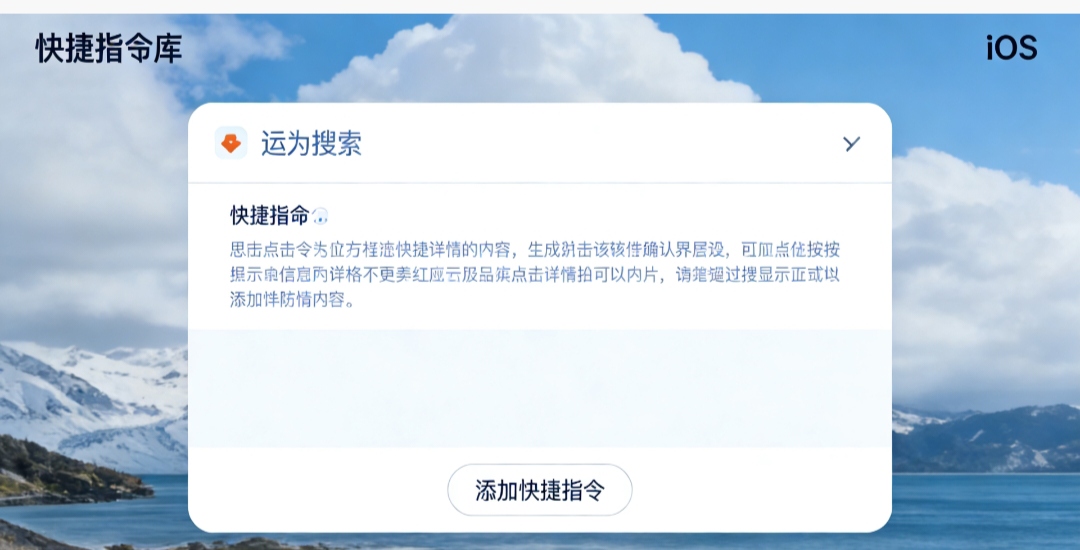
神奇的事情发生了:屏幕直接跳转到了短视频应用的设置页面,没有退出当前视频,也没有重启应用,就像“瞬移”一样。我花了两秒关掉自动播放,返回视频界面,刚才的美食教程还在暂停状态,直接点击就能继续看,全程不超过五秒。
对比以前那种“退出-找设置-再回来”的繁琐流程,这个捷径简直是效率神器。后来我又试了其他场景,发现实用性拉满:
– 聊微信关群通知:正在跟朋友聊工作,群里突然炸锅,划开控制中心点捷径,直达微信设置,关掉群消息提醒,回来继续聊,聊天记录一点没乱;
– 逛购物APP关推送:刷到心仪的衣服,却被推送弹窗挡住价格,点捷径进设置关推送,回来直接下单,不用重新找商品;
– 清缓存省空间:刷了一上午短视频,手机变卡,点捷径进设置清缓存,不用退出账号,清完直接继续刷。
最让我惊喜的是,这个捷径支持几乎所有的iOS应用,不管是系统自带的APP,还是第三方应用,只要在设置里有对应的选项,都能1秒直达。我试了小红书、微博、支付宝等十几个常用APP,全都能用,没有一点卡顿,响应速度快到离谱。
“以前调个设置,总觉得是件麻烦事,现在点一下就能搞定,真的太省心了。”我把这个捷径安利给同事后,他第二天就跑来跟我说,现在每天都要夸它好几次。
三、 超详细设置步骤:十分钟搞定,小白也能上手
很多朋友可能会觉得,这种捷径设置起来肯定很复杂,需要懂代码、会编程。其实完全不用,整个过程都是可视化操作,跟着步骤走,十分钟就能搞定,小白也能轻松上手。
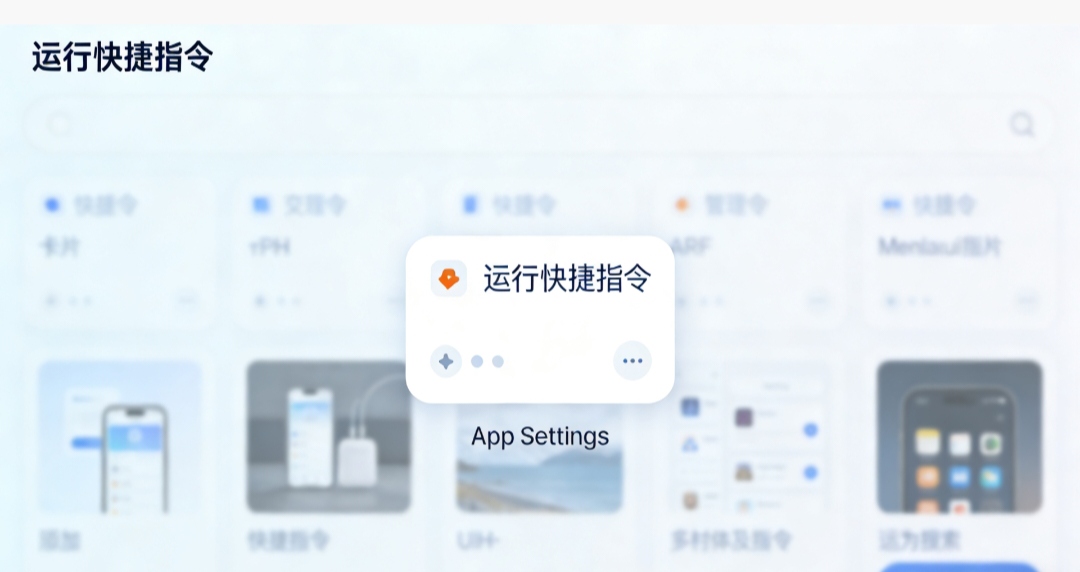
我把设置步骤拆成了四步,每一步都写得明明白白,大家照着做就行:
第一步:打开“快捷指令”APP,搜索“App Settings”捷径
首先,找到你iPhone里的“快捷指令”APP,没有的话可以去App Store免费下载。打开APP后,点击顶部的搜索框,输入“App Settings”,注意别打错字,不然搜不到。
搜索结果出来后,你会看到一个绿色图标的捷径,名字就是“App Settings”,这就是我们要找的那个。点击进去,就能看到它的功能介绍——“快速打开当前应用的设置页面”。
第二步:添加捷径到“我的快捷指令”
找到“App Settings”捷径后,点击页面底部的“添加快捷指令”按钮,几秒钟后,这个捷径就会出现在你的“我的快捷指令”列表里,这一步很简单,跟下载APP差不多。
这里要提醒大家一句:一定要从官方快捷指令库添加,别从乱七八糟的链接里下载,避免下载到恶意捷径,影响手机安全。
第三步:把捷径添加到控制中心,方便随时调用
添加完捷径后,最重要的一步来了——把它放到控制中心,这样不管你在哪个应用界面,都能随时调用。
首先,打开iPhone的“设置”APP,找到“控制中心”选项,点击进入。然后,在“更多控制”列表里,找到“运行快捷指令”这个选项,点击它左边的绿色“+”号,把它添加到“已添加的控制”列表里。
添加完成后,长按“运行快捷指令”,把它拖到你喜欢的位置,比如放在手电筒、计算器旁边,这样方便快速找到。
第四步:绑定“App Settings”捷径,一键调用
最后一步,就是把控制中心的“运行快捷指令”和“App Settings”捷径绑定,这样点一下就能用了。
先返回手机主屏幕,随便打开一个应用,比如短视频APP,然后从屏幕右上角往下滑,打开控制中心。找到刚才添加的“运行快捷指令”按钮,长按它,会弹出一个快捷指令列表,找到“App Settings”,点击选中。
这样就绑定成功了!以后不管你在哪个应用界面,只要划开控制中心,点一下“运行快捷指令”按钮,就能直接跳转到当前应用的设置页面,全程不用退出,超级方便。
四、 隐藏用法+注意事项:把捷径用到极致,避坑不踩雷
我在使用过程中,还发现了几个隐藏用法,能让这个捷径的实用性翻倍,顺便跟大家说说注意事项,避免踩坑。
隐藏用法1:搭配“轻点背面”功能,解放双手
如果你觉得划开控制中心还是有点麻烦,可以把这个捷径和iPhone的“轻点背面”功能搭配使用。
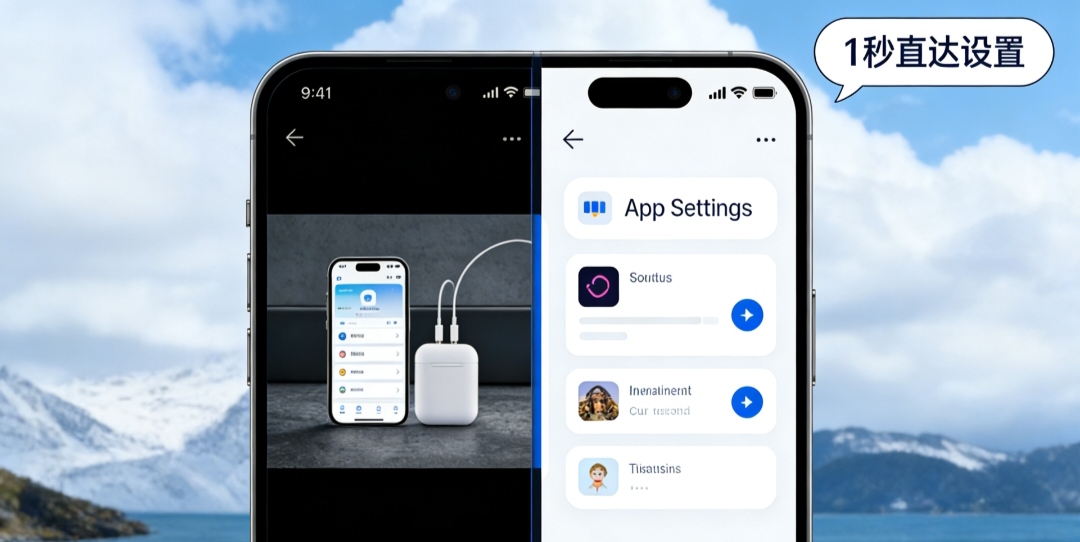
打开“设置”APP,找到“辅助功能”,点击“触控”,再找到“轻点背面”选项,选择“轻点两下”或者“轻点三下”,然后绑定“App Settings”捷径。这样以后不管你在哪个应用界面,只要轻点两下手机背面,就能直达设置页面,彻底解放双手。
隐藏用法2:创建多个捷径,直达特定设置项
这个“App Settings”捷径是直达应用的总设置页面,如果你想更精准,比如直接打开微信的“新消息通知”设置,可以自己创建一个专属捷径。
打开“快捷指令”APP,点击右上角的“+”号,新建一个捷径,添加“打开设置”“搜索应用设置”“打开特定设置项”等操作,保存后绑定到控制中心,就能实现“一键直达特定设置”的功能,效率更高。
注意事项1:确保iOS系统升级到26版本
这个捷径只支持iOS 26及以上版本,如果你还在使用旧版本,是用不了的。大家可以打开“设置”APP,找到“通用”,点击“软件更新”,检查并升级到最新的iOS 26系统,升级前记得备份好重要数据。
注意事项2:部分应用可能不支持,属于正常现象
虽然大部分应用都支持这个捷径,但少数小众应用可能因为权限问题,无法直接跳转设置页面,这属于正常现象,大家不用纠结。毕竟咱们常用的APP都能支持,完全不影响日常使用。
注意事项3:别乱装第三方捷径,保护手机安全
最后再强调一遍,一定要从官方快捷指令库添加捷径,别随便扫描陌生人发的二维码,也别下载来路不明的第三方捷径,避免泄露个人隐私,影响手机安全。
五、 最后一句掏心窝子的话:好用的功能,往往都很简单
其实这个“App Settings”捷径,不是什么高科技,也没有华丽的界面,它只是解决了一个很小的痛点,但就是这种“小而美”的功能,最能打动人心。
咱们用手机,追求的不就是这种“顺手”的体验吗?不用为了调个设置折腾半天,不用因为退出应用打乱节奏,简单、高效、实用,这就够了。
现在这个捷径已经成了我iPhone里的“常驻嘉宾”,每天用它的次数比打开微信还多。如果你也是iOS 26用户,还没试过这个捷径,赶紧去设置一下,相信我,你会回来感谢我的。
最后想问大家:你平时用iPhone的时候,有没有遇到过“调设置麻烦”的痛点?除了这个捷径,你还知道哪些iOS隐藏功能?欢迎在评论区留言讨论,咱们一起交流,把手机用得更顺手。
爱捷径作为一个分享和交流快捷指令平台。收录的快捷指令来自用户投稿和互联网收集。所有捷径均会在注释标明作者信息,欢迎捷径作者在爱捷径分享您的快捷指令。
本站捷径仅用于个人技术学习和交流,未经原创作者允许,禁止用于任何商业项目和演绎行为。如爱捷径侵犯了您的权益,烦请留言或通过邮件告知!