
当我们为iPhone 或iPad 设定密码时,现在Apple 预设会要求我们设定6 位数密码,而不是较简单的4 位数密码,因为6 码相对更难被破解,不过这样也会导致我们每次在输入密码时都要按很多个数字。
此外,有些用户也发现要更改密码时iPhone 密码无法改4 码,但其实是可以的!只是该选项被藏起来了,接下来本篇文章会详细教大家怎么把iPhone 密码设定4 码。

如何让iPhone 密码设定4 码?
无论你是想将iPhone 或iPad 的装置密码改成4 码都可以,请参考以下的详细步骤:
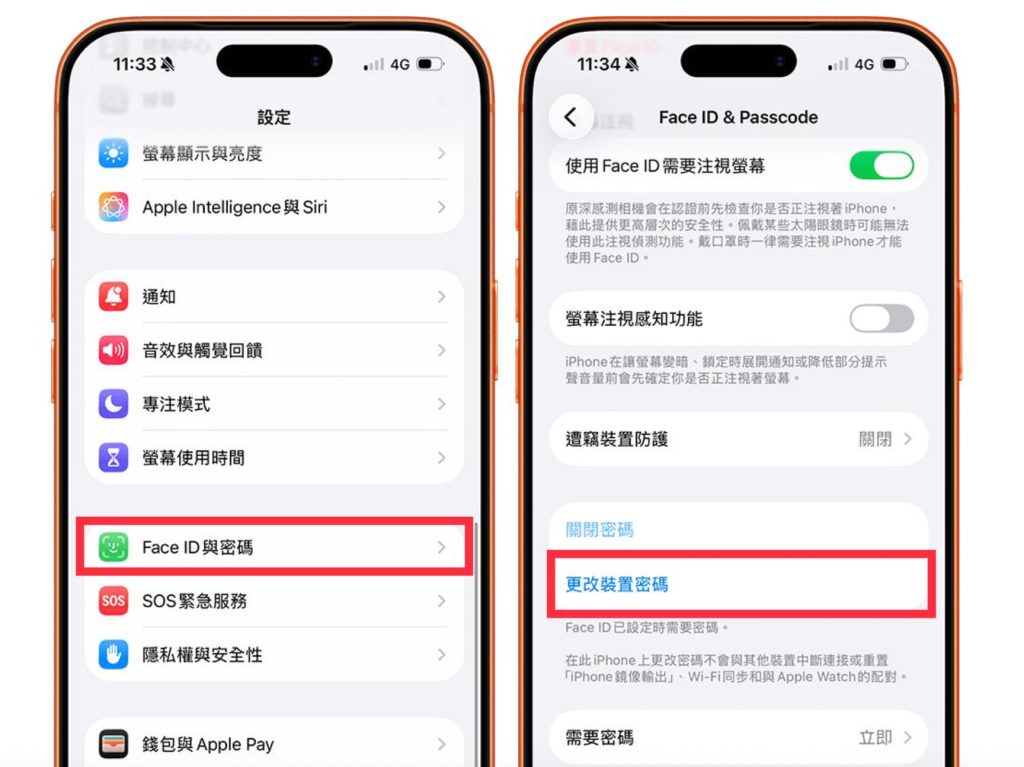
1.首先,请开启iPhone 或iPad 上的「设定app」,点选「Face ID 与密码」并解锁。
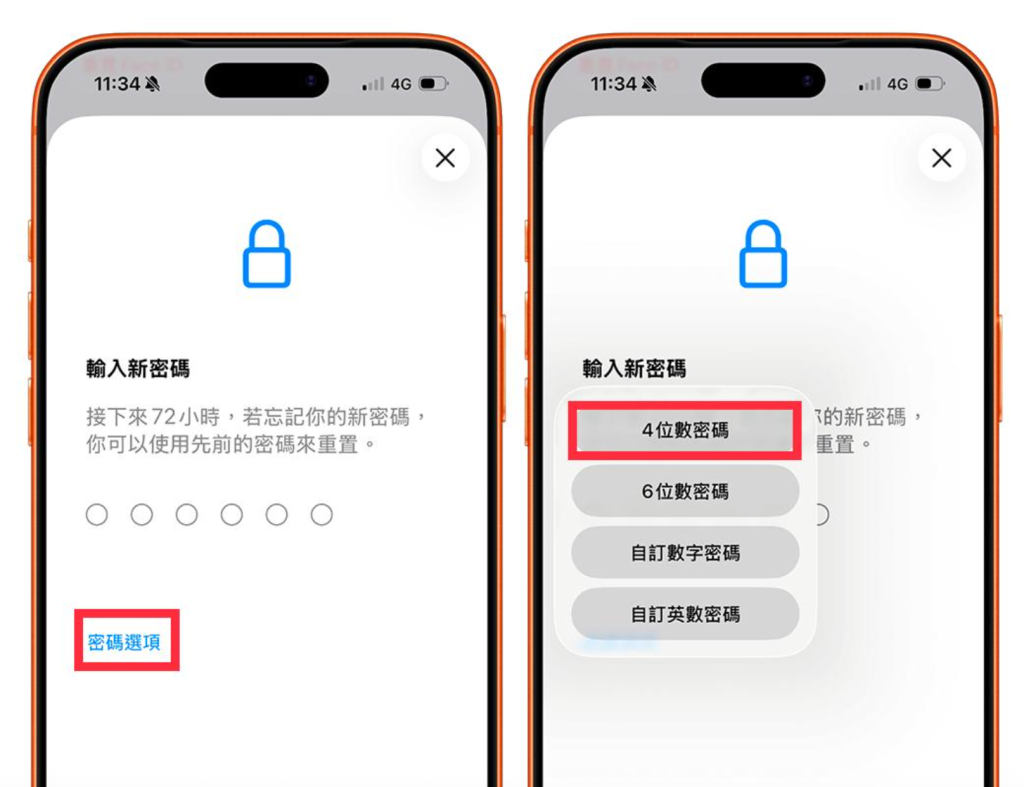
2. 先输入你目前的iPhone 密码,然后在「输入新密码」阶段中,你会看到系统预设要你制作6 码的新密码,但此时我们只要点选「密码选项」,然后点选「4 位数密码」,就可以强制让把iPhone 密码设定4 码了! (很多用户因为没点进「密码选项」,所以就以为iPhone 密码无法改4 码,其实是可以的喔!)
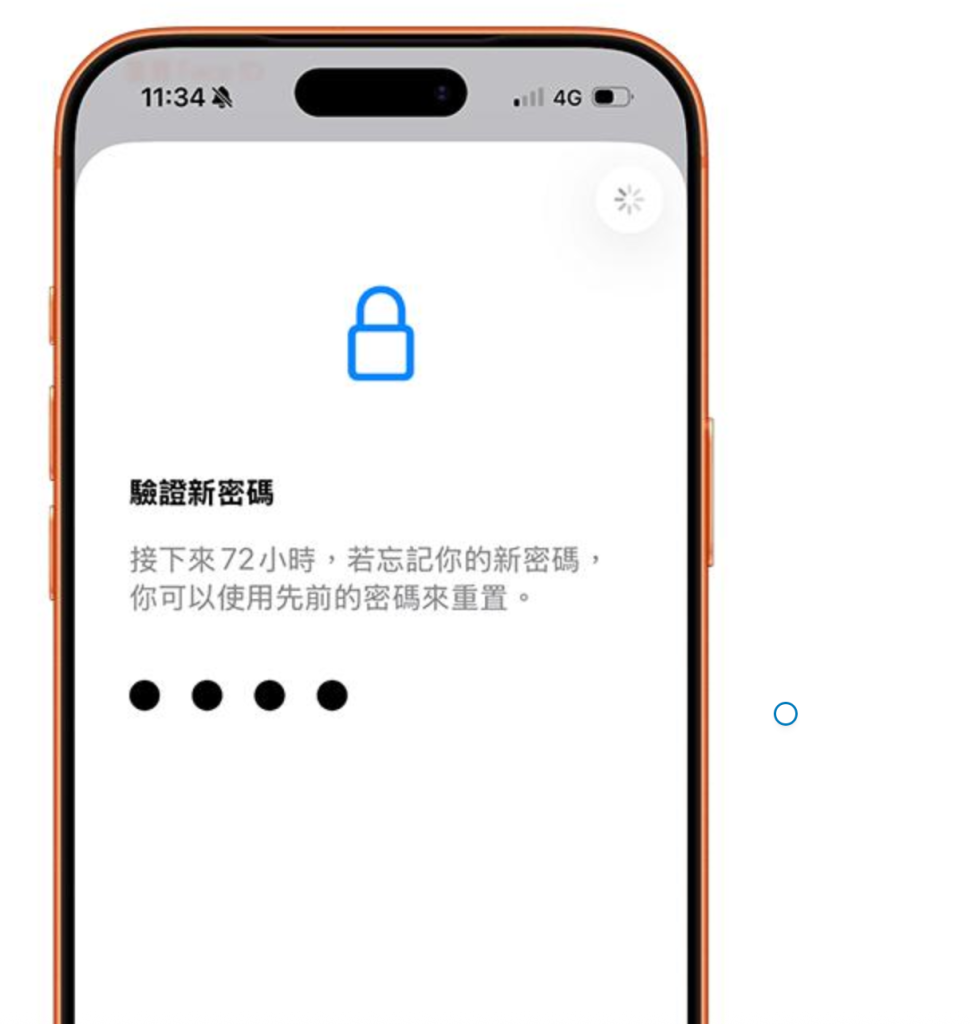
3. 设定好iPhone 四位数密码后,再次输入新密码进行验证即可完成!
72 小时内若忘记新密码可透过旧密码重置
在iPhone 更改好新密码后,接下来的72 小时内,如果你忘记新设定的iPhone 密码,那在输入多次错误后,只要点一下「忘记密码」>「输入先前的密码」即可透过之前的旧密码来重置并制作新密码!
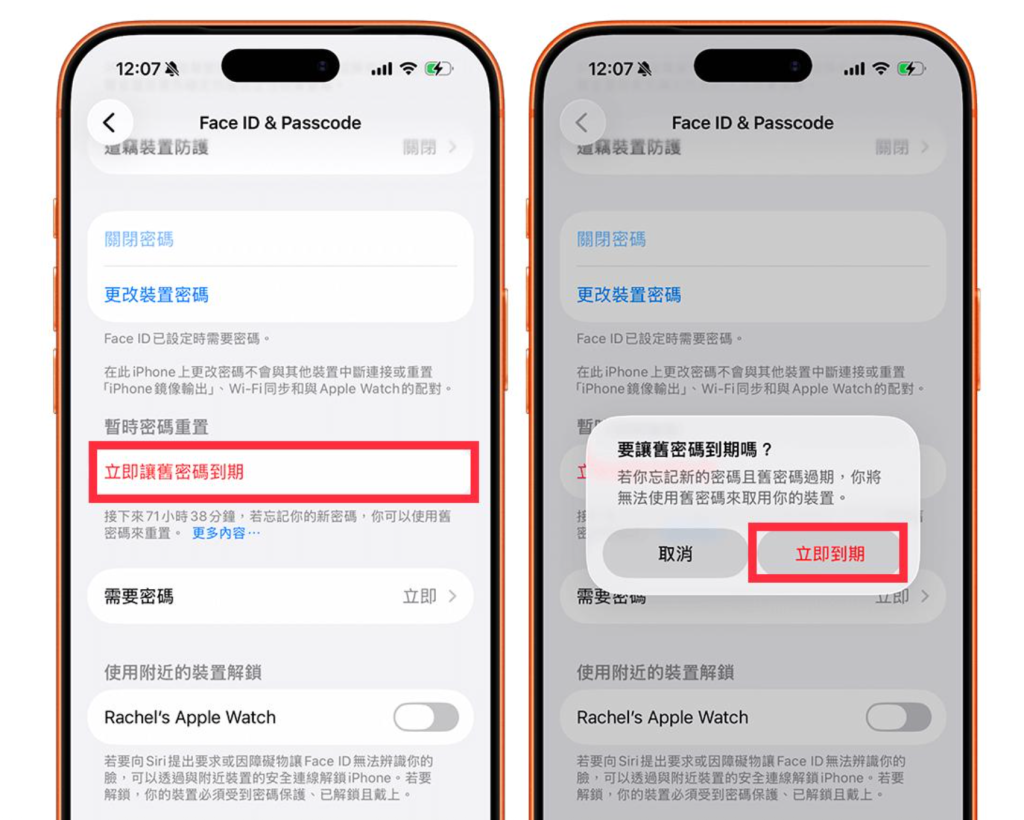
不过,如果你确定不会忘记iPhone 新密码,又想避免被别人以旧密码重置,那你可以在更改好密码后,在「Face ID 与密码」下方点选「立即让旧密码到期」,这样就无法透过旧密码来重置了。
总结
虽然Apple 预设使用6 位数密码来提升安全性,但其实只要透过本篇教学的方法点进密码选项中,就可以将iPhone 密码改回4 位数。如果你偏好更快速的解锁方式,或只是想让长辈更容易记住密码,那把iPhone 设定成4 码密码是很好的选择。不过还是要提醒大家,4 位数密码的安全性相对较低,如果iPhone 内有较多隐私资料,建议还是设定选择6 码或更高强度的密码搭配Face ID 使用。
爱捷径作为一个分享和交流快捷指令平台。收录的快捷指令来自用户投稿和互联网收集。所有捷径均会在注释标明作者信息,欢迎捷径作者在爱捷径分享您的快捷指令。
本站捷径仅用于个人技术学习和交流,未经原创作者允许,禁止用于任何商业项目和演绎行为。如爱捷径侵犯了您的权益,烦请留言或通过邮件告知!