如果你最近刚换了新 Mac,或者刚升级到 macOS 26,这条建议一定要记住:
系统默认状态,远远没有发挥出 macOS 26 的真正实力。
这次 macOS 26,并不是一次“表面升级”,而是苹果近十年来对核心交互逻辑动刀最大的一次。尤其是 Spotlight、控制中心与自动化,已经彻底改变了 Mac 的使用方式。
下面这 8 个变化,如果你没用上,等于白升级。
一、Launchpad 被彻底移除,Spotlight 成为系统“中枢”
macOS 26 最大的变化只有一个关键词:Spotlight
苹果正式移除了用了十几年的 Launchpad,把所有入口统一塞进 Spotlight。
现在 Spotlight 不再只是搜索工具,而是 系统级执行中心,并且被拆分为 4 种模式:
- Command + 1:应用模式(取代 Launchpad)
- Command + 2:文件模式(只搜文件,不混 App)
- Command + 3:动作模式(最重要)
- Command + 4:剪贴板模式
搜索逻辑第一次变得“干净、可控”。
一个关键设置一定要关
如果你发现搜索 App 时总跳出 iPhone App:
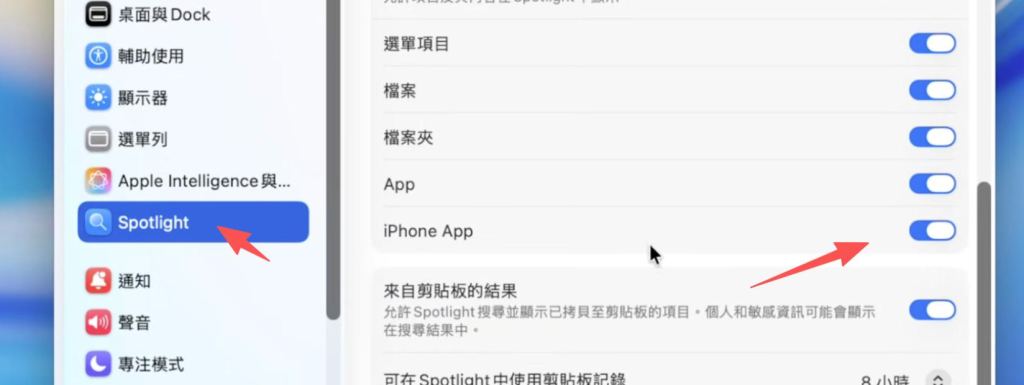
路径:
系统设置 → Spotlight → 关闭「显示 iPhone App」
否则结果会非常混乱。
二、文件搜索彻底升级:一个“/”解决所有混乱
macOS 26 的 Spotlight 文件搜索,终于像专业工具了。

你可以用:
- /pdf → 只搜索 PDF
- /下载 → 只搜索下载文件夹
- /图片、/视频、/文件夹
锁定类型后再输入关键词,精准度提升非常明显。
两个高效快捷键
- 回车:直接打开文件
- Command + R:直接打开文件所在文件夹
对资料多、项目多的人来说,非常实用。
三、动作模式才是 macOS 26 的灵魂(必学)
Command + 3 的 动作模式,是这次升级真正的“生产力核弹”。
你可以 不打开任何 App,直接完成操作。
常见例子:
- 输入「发送信息」→ 直接发短信
- 输入「新增提醒事项」→ 直接建提醒
- 输入「翻译」→ 直接翻译当前网页
- 输入「邮件」→ 直接写邮件
全程无需点开 App。
高阶玩法:自定义“快捷触发词”
你可以给动作绑定自定义快捷词,例如:
- SM → 发送信息
- RM → 新建提醒
输入关键词 + 空格,直接执行。
这是 Alfred 用户都要认真看的一步。
四、macOS 终于内建剪贴板历史(Command + 4)
macOS 26 首次加入原生剪贴板管理:
- 最短保存 30 分钟
- 最长记录 7 天
- Command + 4 直接查看
虽然不如第三方强,但胜在 原生、稳定、零学习成本。
五、控制中心支持“多组分流”,菜单栏终于清爽了
macOS 26 允许你创建 多个独立控制中心。
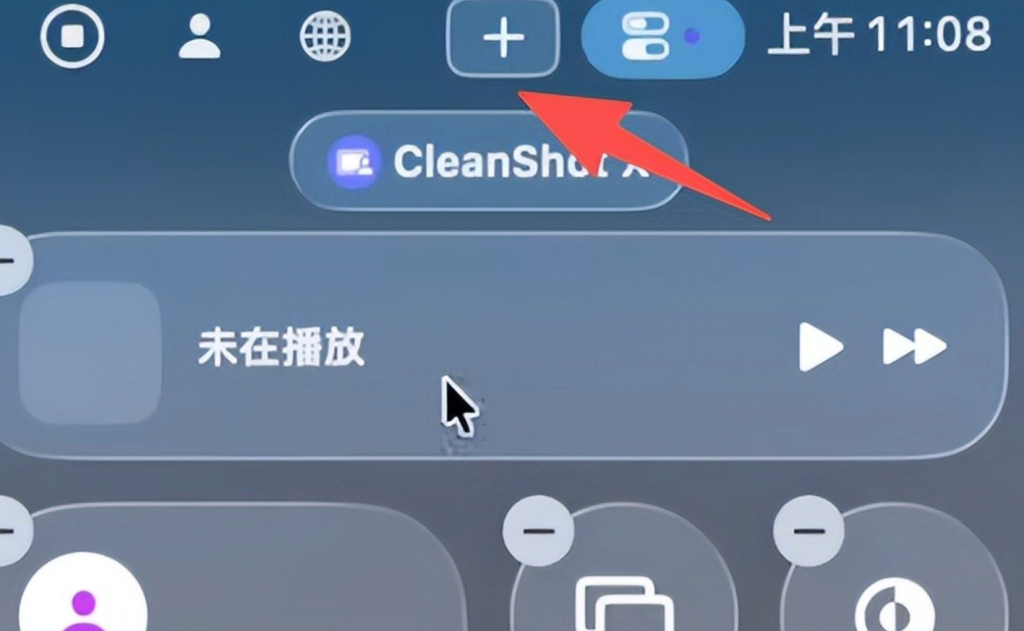
你可以:
- 一个专门放网络、蓝牙
- 一个只放音乐与音量
- 一个只放显示与亮度
每个控制中心都能单独放到菜单栏。
菜单栏第一次变得像“专业软件工具列”。
六、Liquid Glass 设计很漂亮,但你可以改回“实用模式”
macOS 26 的 Liquid Glass 让菜单栏完全透明,但:
- 桌布复杂时 → 图标极难看清
解决方法:
系统设置 → 菜单栏 → 开启「显示菜单栏背景」
立刻恢复可读性。
七、文件夹终于能自定义颜色 + Emoji
macOS 26 终于支持:
- 文件夹自定义底色
- 文件夹直接加 Emoji 图标
右键文件夹 → 自定义即可。
对项目管理、桌面分类非常友好。
八、捷径自动化正式“完整版登陆 Mac”
这是被严重低估的一项更新。
macOS 26 的「捷径」已支持完整自动化触发器,例如:
- 接上外接显示器 → 自动打开工作 App
- 打开 Final Cut → 自动开启勿扰模式
- 特定联系人发信息 → 自动弹出对话
- 插入 U 盘 → 自动执行一整套流程
不需要 Automator,普通用户也能玩自动化。
这是 效率党一定要研究的功能。
两个容易被忽略,但很实用的小功能
1️⃣ 屏幕边缘补光(视频会议神器)
升级到 macOS 26.2 后:
- FaceTime 可开启“边缘光”
- 屏幕边缘变成柔光补光灯
- 支持色温、亮度调节
- 暗光环境自动开启
2️⃣ 放大镜 App 登陆 Mac
- 支持调用 iPhone 相机
- 实时显示到 Mac 大屏
- 可识别文字并朗读
检查小字、说明书、标签非常好用。
爱捷径作为一个分享和交流快捷指令平台。收录的快捷指令来自用户投稿和互联网收集。所有捷径均会在注释标明作者信息,欢迎捷径作者在爱捷径分享您的快捷指令。
本站捷径仅用于个人技术学习和交流,未经原创作者允许,禁止用于任何商业项目和演绎行为。如爱捷径侵犯了您的权益,烦请留言或通过邮件告知!